税理士が画面順に解説|マネーフォワードクラウド年末調整の使い方
2026.11.04
マネーフォワード クラウド年末調整(以下、「クラウド年末調整」)を使うと、従業員はスマホやPCで質問に答えるだけで申告書を提出でき、担当者は提出状況を画面で確認できます。マネーフォワードクラウド クラウド給与(以下、「クラウド給与」)と連携していれば、従業員情報・給与額の取り込みから、還付・追徴額の給与への反映までボタン操作で済みます。
クラウド年末調整・クラウド給与はいずれもマネーフォワードの基本料金の範囲内で利用可能(人数によって従量課金の場合あり)なため、マネーフォワードの他のソフト(例えば、クラウド会計)を利用している方は是非ご活用を検討してみてください。
この記事では、クラウド給与を使っている会社を前提に、準備から源泉徴収票の配布までの操作を順番に説明します。
【公式ガイド】
マネーフォワード クラウド年末調整 使い方ガイド
マネーフォワード クラウド年末調整 使い方ガイド
この記事の執筆者
税理士 髙橋優介
プリズム会計事務所の代表税理士。大手・中堅税理士法人(デロイトトーマツ、アタックス)で約10年間の実務経験を経て独立。スタートアップから上場企業まで累計300社以上の支援実績を持つ。特に創業支援(100社超)と美容室経営支援(100社超)を得意とする。また「基本情報技術者」の資格を持つITに強い税理士として、クラウド会計を活用したバックオフィス効率化から、組織再編・国際税務などの高度税務まで幅広く対応する。
※関与実績は勤務時代を含む。
目次
1. 全体の流れ
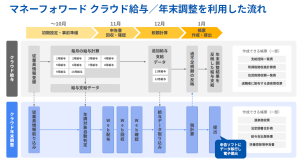
クラウド年末調整とクラウド給与を活用した年末調整事務の全体的な流れとスケジュールは以下の通りになります。
ポイントは資料回収と修正期間を確保し、全体的なスケジュールに余裕を持たせておくことです。
(スマホの場合)下表は右にスクロールできます。
| 時期 | やること |
|---|---|
| 10月下旬 | 従業員へ書類を配布。提出期限を明記する |
| 11月中旬 | 一次提出期限。原則ここで回収しきる |
| 11月下旬 | 未提出者へのリマインド、不備の差戻し |
| 11月末 | 差戻し分の回収完了。記入漏れ・証明書の提出漏れを最終チェック |
| 12月中 | 12月の給与・賞与を集計し、年調年税額を計算。過不足額を確定。源泉徴収票を作成 |
| 翌年1月 | 給与へ還付・徴収を反映。源泉徴収票を従業員へ交付 |
| 翌年1月10日 | 12月支給分の源泉所得税を納付(納期の特例を受けている場合、7〜12月分は1月20日) |
| 翌年1月31日 | 税務署へ源泉徴収票・法定調書合計表、市区町村へ給与支払報告書を提出 |
令和8年度税制改正(基礎控除・給与所得控除の引き上げ、扶養親族等の所得要件の改正など)への対応は、こちらの記事で解説しています。
▶【税理士解説】年末調整の対象者・スケジュールと令和8年改正内容
▶【税理士解説】年末調整の対象者・スケジュールと令和8年改正内容
2.【管理者側】(事前準備)クラウド給与のデータを最新にする
クラウド年末調整は、クラウド給与の会社情報・従業員情報・給与額を取り込んで計算しますので、取り込む元が古いと、源泉徴収票にも古い情報がそのまま載ります。
そこで事前準備として、クラウド給与側で次の3点を確認してください。
(スマホの場合)下表は右にスクロールできます。
| 確認すること | 場所(MF給与) | 見るポイント | 参考情報 |
|---|---|---|---|
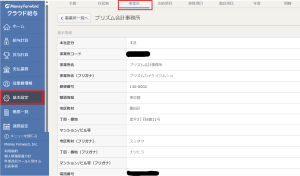
| 会社情報 | 基本設定 > 事業所 | 会社名・所在地・電話番号 | マネーフォワード クラウド給与使い方ガイド 「事業所」の設定方法 |
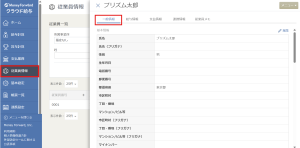
| 従業員情報 | 従業員情報 > 各従業員 > 一般情報 | 氏名・住所・生年月日・マイナンバー・入社日・退職日・扶養情報など | マネーフォワード クラウド給与使い方ガイド 「従業員情報」画面の使い方 |
| 給与・賞与 | 給与計算/賞与計算 | 年内に支給日が来る給与・賞与がすべて確定しているか(下記に補足説明あり) | マネーフォワード クラウド給与使い方ガイド 給与・賞与計算の確定処理から明細の印刷までの流れ |
会社情報
従業員情報
給与・賞与の確定について
年末調整の対象になるのは「年内に支給日が来た」給与・賞与です。月末締め翌月払いなら、12月支給分(11月締め)までを確定させます。
もし1月~12月までに支給日が来るすべての給与・賞与について確定処理が行われていない場合は、クラウド年末調整に正しく連携されません。
多くの企業では、12月支給分の給与計算が遅れないよう、勤怠の締めや経費精算の締め日については念入りに従業員に周知し、少しでも前倒しできるように事前準備をしている印象です。
年の途中からクラウド給与を使い始めた場合
年の途中からクラウド給与を使い始めた場合は、使い始める前の月の給与も入力しておく必要があるため注意が必要です。
例えば、設立1年目の場合は、1月から実際の支払いがあった月の前までの月について、0円で給与明細を作成しておくとスムーズです。
他システムからの移行の場合は、移行前の給与情報を以下のいずれかの方法でMF給与又はMF年末調整に登録しなければいけません。
リンク先を参考に事前に登録するようにしてください。
①クラウド給与に他システムで管理していた給与情報を登録する方法
マネーフォワード クラウド給与使い方ガイド 支給/控除/勤怠項目をCSV形式でインポートする
②クラウド年末調整側だけで直接編集する方法
マネーフォワード クラウド年末調整(FAQ) Q. 年度途中でクラウド給与を使い始めました。確定処理を行っていない月の給与情報はクラウド年末調整へどのように連携すればいいですか?
3.【管理者側】クラウド年末調整の設定と従業員への依頼
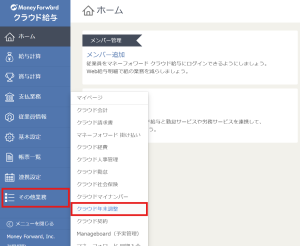
クラウド年末調整を初めて使う場合は、クラウド給与の画面から利用を開始できます。
下記の赤枠内の「その他業務>クラウド年末調整」をクリックして利用を開始してください。
クラウド年末調整の初期設定(4ステップ)
初期設定は「連携 → 会社情報 → 従業員 → 手続き」の順に進めます。
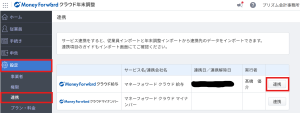
【STEP 1】 MF給与と連携する
「設定 > 連携」で、クラウド給与の「連携」ボタンをクリックします。連携日が表示されれば完了です。
なお、前年に連携済みならこの操作は不要です。(連携済みの場合は、「連携」ボタンではなく「解除」ボタンになっているはずです。)
これを連携することで、クラウド給与からクラウド年末調整へ各種データを共有することができます。
【STEP 2】 会社情報(申告事業所・事業所)を登録する
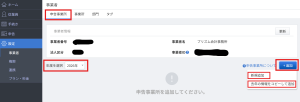
「設定 > 事業者」から「申告事業所」と「事業所」を登録します。
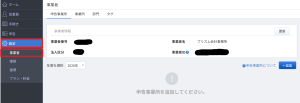
申告事業所
税務署や市区町村に申告する際の事業所情報です。
「申告事業者」タブをクリックし、「年度を選択」から該当の年度を選択します。(年度ごとに登録が必要です。)
前年も使っていれば「去年の情報をコピーして追加」、初めてなら「新規追加」を選び、「クラウド給与から更新」で会社情報を取り込みます。
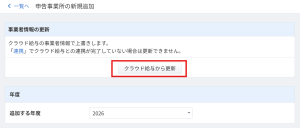
多くの情報はクラウド給与から自動転記されますが、一部手入力で更新が必要です。
前年の情報をコピーした場合も必ず最新の情報が入力されているかを確認するようにしましょう。
更新ができたらページ最下部の「保存ボタン」をクリックしましょう。
【留意点】
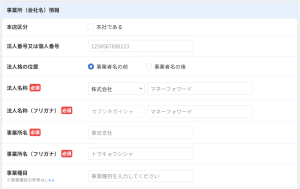
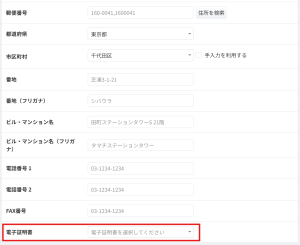
■事業所(会社名)情報
・電話番号2、FAX番号は空欄で問題ありません。その他は入力ください。
・赤枠の電子証明書は税理士に送信を依頼している場合など、クラウド年末調整で申告を予定していない場合は空欄で問題ありません。
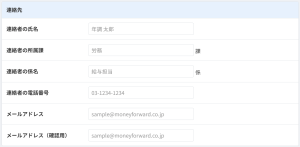
■連絡先
・el-taxからのお知らせを受信するための設定のため、空欄でも問題ございません。
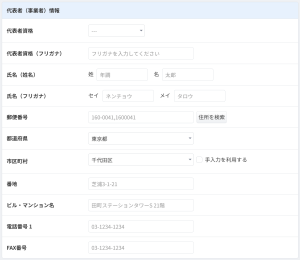
■代表者(事業者)情報
・FAX番号は空欄で問題ありません。その他は入力ください。
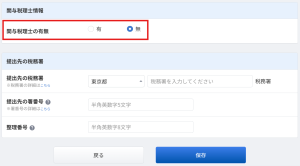
■関与税理士(赤枠)
・デフォルトのまま「無」にしておいて問題ないと思います。
(関与税理士がいる場合には、関与税理士にご相談ください。)
■提出先の税務署 >提出先の税務署
・提出先の税務署は本店所在地の管轄の税務署を調べて記載します。
・提出先の署番号、整理番号は空欄で問題ありません。
事業所
「事業者」画面の各項目を設定することで、年末調整関係書類に事業所情報などを出力することができます。
拠点を分けて管理していない場合は、会社名の事業所1つに全員を所属させることになります。
「事業所」タブをクリックし、事業所を追加する場合は「+追加」から追加し、事業所名を変更する場合には各事業所の「編集」から編集することができます。

【STEP 3】 従業員を登録する
「従業員 > インポート・連携」で、「クラウド給与からインポート」を実行します。
クラウド給与を使っている場合は、CSVや手入力ではなく必ずこの方法で取り込んでください。
【留意点】
■インポートする従業員
クラウド給与の全ての従業員にチェックが入っていることを確認してからインポートを実行してください。
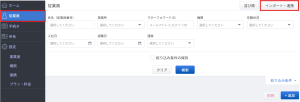
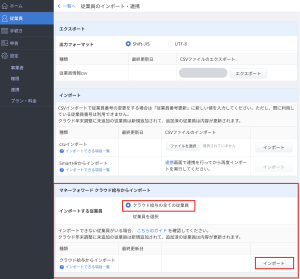
インポートが完了したら、左側メニューの「従業員」をクリックし、取り込んだ内容が反映されているか確認しましょう。
以下を中心に取り込んだ情報が正しいかを確認し、一部手入力で情報更新が必要なため、更新しましょう。
【確認・更新箇所】
・従業員番号がクラウド給与と一致しているか(違うと給与額が連携されません)
・その年に給与を支払った人が全員いるか
・入社日・退職日・在籍状況が正しいか
・ログイン用のメールアドレスが正しいか(後で資料提出依頼メールが届かない原因になります)
・ロールの割り当て(マネーフォワード クラウド年末調整使い方ガイド ロールの種類について)
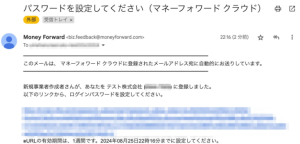
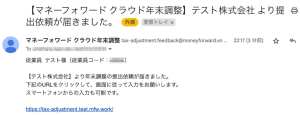
ログイン用のメールアドレスを登録するとマネーフォワードから従業員の皆様に、以下のようなパスワード登録の案内が届きます。
いきなりマネーフォワードからメールが来ても開かない方もいらっしゃるかと思いますので、事前にパスワード設定の依頼を従業員の皆様に周知しておくと登録作業がスムーズになると思います。
いきなりマネーフォワードからメールが来ても開かない方もいらっしゃるかと思いますので、事前にパスワード設定の依頼を従業員の皆様に周知しておくと登録作業がスムーズになると思います。
【STEP 4】 「手続き」を作成する
「手続き > 年度選択 > 追加」から、今年分の年末調整手続きを作成します。
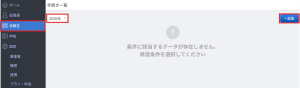
手続きを作成したら、以下の設定を順に進めていきます。
| 設定画面 | 主な設定 | ポイント |
|---|---|---|
| 基本設定 | 手続き名・利用する申告事業所 | 手続き名は「2026年分」など年がわかる名前に |
| 回収設定 | 提出締切日・住所の種類・証明書画像の添付 | 締切日を過ぎると従業員は回答できなくなります。12月の給与計算から逆算して設定 |
| 通知設定 | 提出依頼・差戻し・リマインドのメール | 締切前のリマインド期間を入れておくと督促の手間が減ります |
| 連携設定 | 追加する従業員・従業員情報と給与情報の連携方法 | どちらも「クラウド給与から連携」を選択 |
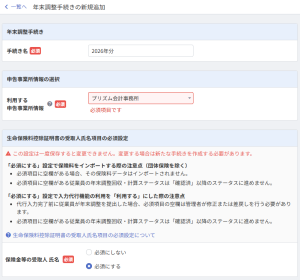
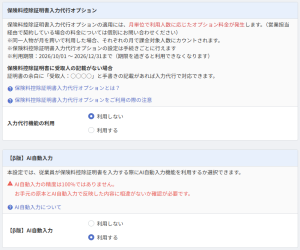
基本設定
手続き名や申告事業所など、年末調整における基本的な事項を入力します。
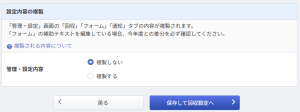
すべての入力が完了したら、画面最下部の「保存して回収設定へ」をクリックします。
■手続き名 ⇒ 「2026年分」など年がわかりやすい名前に
■利用する申告事業所情報 ⇒ STEP 2で作成した申告事業所を選択
■保険金等の受取人 氏名 ⇒ 「必須にする」で良いかと思います
■入力代行機能の利用 ⇒ 「利用しない」を選択
■【β版】AI自動入力 ⇒ 「利用する」を選択で良いかと思います
参考:マネーフォワード クラウド年末調整使い方ガイド 「【β版】AI自動入力」の操作方法
■管理・設定内容 ⇒ 「複製しない」で良いかと思います
回収設定
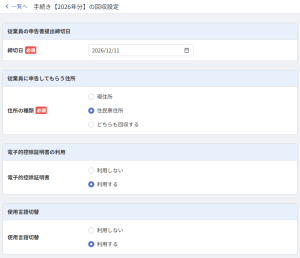
従業員からの資料回収に関する設定をします。
すべての入力が完了したら、画面最下部の「通知設定へ」をクリックします。
■従業員の申告書提出締切日 ⇒ 回収期限を入力(期日を過ぎると回答できなくなります)
■従業員に申告してもらう住所 ⇒ 「住民票住所」を選択
■電子的控除証明書の利用 ⇒ 「利用する」を選択
■使用言語切替 ⇒ 「利用する」を選択
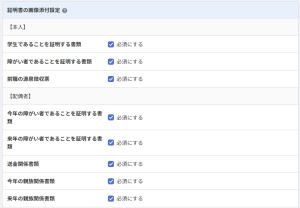
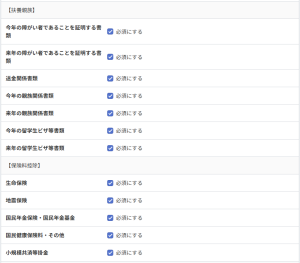
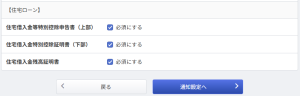
■証明書の画像添付設定 ⇒ すべて「必須にする」にチェック
通知設定
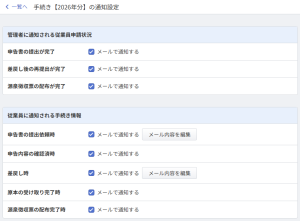
管理者・従業者双方への通知に関する設定をします。
すべての入力が完了したら、画面最下部の「連携設定へ」をクリックします。
■管理者に通知される従業員申請状況 ⇒ すべて「メールで通知する」にチェック
■従業員に通知される手続き情報 ⇒ すべて「メールで通知する」にチェック
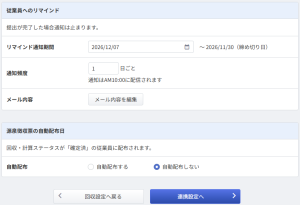
■従業員へのリマインド ⇒ 1週間前を目安に設定
■源泉徴収票の自動配布日 ⇒ 「自動配布しない」を選択で良いと思います
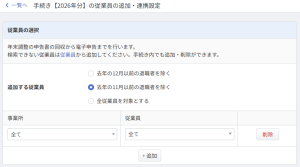
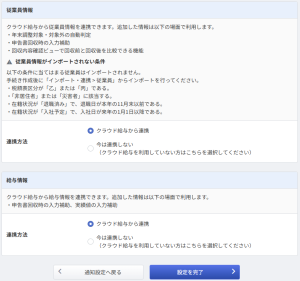
連携設定
連携する事業所や従業員の範囲を設定します。
すべての入力が完了したら、画面最下部の「設定を完了」をクリックします。
■従業員の選択 > 追加する従業員 ⇒ 「去年の11月以前の退職者を除く」を選択
■従業員の選択 > 事業所 ⇒ 「全て」を選択
■従業員の選択 > 従業員 ⇒ 「全て」を選択
■従業員情報 ⇒ 「クラウド給与から連携」を選択
■給与情報 ⇒ 「クラウド給与から連携」を選択
「追加する従業員」の考え方
その年に1回でも給与の支給日が来た人は全員含めます。通常は「去年の11月以前の退職者を除く」で足ります。前年12月に退職して1月に最後の給与を払った人は含まれるので注意してください。
その年に1回でも給与の支給日が来た人は全員含めます。通常は「去年の11月以前の退職者を除く」で足ります。前年12月に退職して1月に最後の給与を払った人は含まれるので注意してください。
手続きに必要な情報を取り込む
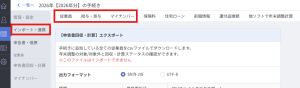
手続きを作ったら、手続き内の「インポート・連携」で次の3つをクラウド給与から取り込みます。
| タブ | 取り込む内容 | 注意点 |
|---|---|---|
| 従業員 | 本人・扶養親族の情報 | 「確認済」以降の従業員は更新されません。確認後に直したい場合は、いったん「未確認」に戻します |
| 給与・賞与 | 1〜12月の支給額 | 取り込み後、クラウド給与と年末調整それぞれの源泉徴収簿の金額が一致しているか確認 |
| マイナンバー | 本人・家族のマイナンバー | 手続きを作っただけでは入りません。必ず1回はこのタブからインポートします |
まずは、「手続き > 年度選択 > 手続き名(先ほど作成したもの)」をクリックします。

次に「インポート・連携」より「従業員」、「給与・賞与」、「マイナンバー」の各情報をインポートします。
「従業員」情報のインポート
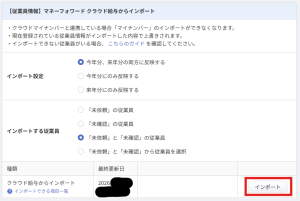
「従業員」タブを下にスクロールし、「【従業員情報】マネーフォワード クラウド給与からインポート」の各設定を選択したうえで、赤枠の「インポート」ボタンをクリックします。
■インポート設定 ⇒ 「今年分、来年分の両方に反映する」を選択
■インポートする従業員 ⇒ 「「未依頼」と「未確認」の従業員」を選択
「確認済」以降の従業員は更新されません。確認後に直したい場合は、いったん「未確認」に戻す必要があります。
「給与・賞与」情報のインポート
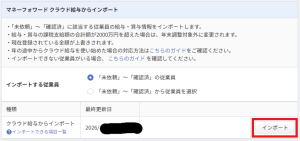
「給与・賞与」タブを下にスクロールし、「マネーフォワード クラウド給与からインポート」の各設定を選択したうえで、赤枠の「インポート」ボタンをクリックします。
■インポートする従業員 ⇒ 「「未依頼」~「確認済」の従業員」を選択
クラウド給与とクラウド年末調整のそれぞれの源泉徴収簿の金額が一致しているかは確認するようにしましょう。不一致の場合は、最新の給与情報をインポートできていないということになります。
「マイナンバー」情報のインポート
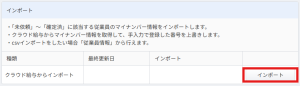
「マイナンバー」タブから、赤枠の「インポート」ボタンをクリックします。
マイナンバー情報は手続きを作っただけでは入りません。必ず1回はこのタブからインポートの実行が必要です。
対象外の従業員を確認する
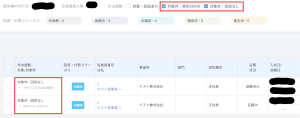
年末調整の対象外の従業員が正しいか確認します。
なお、次のいずれかに当てはまる人は、自動で「年末調整の対象外」と判定されます。
- 税区分が乙欄・丙欄の人
- 居住区分が非居住者の人
- 災害減免法の適用を受けた人
- 本年11月末以前に退職した人
- 入社日が来年1月1日以降の人
- 本年の給与等の金額、または前職の収入金額が2,000万円超の人
税区分が乙欄の人でも、翌年から甲欄で給与を払う予定なら、ステータスを「来年分のみ回収」にしておくと、翌年分の扶養控除等申告書だけを回収できます。
従業員に提出を依頼する
提出依頼は「事前案内 → 依頼」の3段階です。
事前に従業員へ案内する
いきなりシステムからメールが届くと、迷惑メールと間違えて開かない人がいるため、必ず依頼の数日前に、社内で次の事項を伝えておきましょう。
✔ 年末調整をWebで行うこと、届くメールの差出人(マネーフォワード クラウド)
✔ 提出の締切日
✔ 手元に用意してほしい書類(生命保険料・地震保険料の控除証明書、国民年金保険料の控除証明書、住宅ローンの年末残高証明書など)
マネーフォワードが従業員向けの案内文と操作マニュアルのテンプレートを用意しているので、こちらを活用することも推奨しています。
従業員用マニュアル_PC用
従業員用マニュアル_PC用
提出を依頼する
手続きの「申告書回収・計算」で、「未依頼」をクリックします。
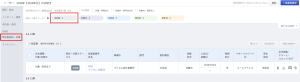
その後、表示された従業員のうち、年末調整対象となる従業員に ✓ をつけて、「回収・計算ステータス」を「依頼中」に変更してください。
年末調整の開始後に従業員を追加したい場合の操作方法は以下のリンク先のガイドをご参照ください。
マネーフォワード クラウド年末調整(FAQ) Q. 年末調整の開始後に従業員を追加した場合の操作の流れを教えてください。
マネーフォワード クラウド年末調整(FAQ) Q. 年末調整の開始後に従業員を追加した場合の操作の流れを教えてください。
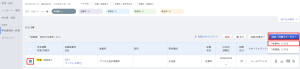
この操作で従業員が申告できるようになり、メールアドレスで設定した人には以下の提出依頼のメールが自動で届きます。
ステータスの意味
■未依頼
従業員へ申告書の提出依頼が行われていない状態です。年末調整の対象となる従業員は、最初に「未依頼」ステータスに区分されます。
■依頼中
従業員へ申告書の提出依頼が行われた状態です。従業員を「未依頼」から「依頼中」ステータスに移動すると、提出依頼メールが送付されます。
■未確認
管理者が申告書の内容を確認している状態です。年末調整の対象外となる従業員は、最初に「未確認」ステータスに区分されます。申告内容の確認が完了したら、従業員を「確認済」ステータスに移動します。
■確認済
管理者が申告書の確認を完了した状態です。「確認済」ステータスの従業員は、年末調整を確定できます。「申告従業員の詳細」画面で源泉徴収簿の確認が可能です。
■確定済
年末調整が確定済みの状態です。「確定済」ステータスの従業員は、年末調整に関するすべての帳票を作成できます。
■未依頼
従業員へ申告書の提出依頼が行われていない状態です。年末調整の対象となる従業員は、最初に「未依頼」ステータスに区分されます。
■依頼中
従業員へ申告書の提出依頼が行われた状態です。従業員を「未依頼」から「依頼中」ステータスに移動すると、提出依頼メールが送付されます。
■未確認
管理者が申告書の内容を確認している状態です。年末調整の対象外となる従業員は、最初に「未確認」ステータスに区分されます。申告内容の確認が完了したら、従業員を「確認済」ステータスに移動します。
■確認済
管理者が申告書の確認を完了した状態です。「確認済」ステータスの従業員は、年末調整を確定できます。「申告従業員の詳細」画面で源泉徴収簿の確認が可能です。
■確定済
年末調整が確定済みの状態です。「確定済」ステータスの従業員は、年末調整に関するすべての帳票を作成できます。
4.【従業員側】提出依頼に回答する
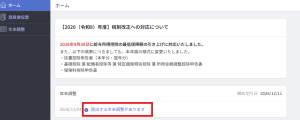
従業員は、届いたメールのURLからログインし、赤枠の「提出する年末調整があります」をクリックします。
(左側メニューの「年末調整」からでも大丈夫です。)
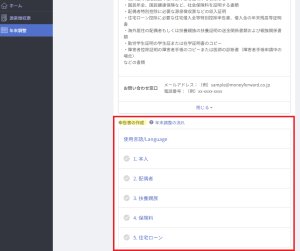
その後は赤枠の「1. 本人」から「5. 住宅ローン」までをクリックすると、年末調整に関する質問が表示されますので、従業員は質問への回答と必要に応じて証憑を添付・提出を行います。
なお、「申告書の作成」記載がありますが、申告書の様式を見ながら記入する必要はなく、実際には画面の質問に「はい/いいえ」で答えるだけで良いため、従業員の負担を最小限に抑えることができます。
給与額の欄は途中経過
「給与確認」の金額は、クラウド給与で確定済みの分だけが表示されます。12月分の給与計算が終わっていなければ11月分までの合計ですが、確定後に自動で更新されるので、従業員側で直す必要はありません。
「給与確認」の金額は、クラウド給与で確定済みの分だけが表示されます。12月分の給与計算が終わっていなければ11月分までの合計ですが、確定後に自動で更新されるので、従業員側で直す必要はありません。
5.【管理者側】提出された申告書を確認する
提出された申告書は「チェック → 差戻し(必要なら)→ 原本回収」の順に処理し、ステータスを「確認済」にします。
内容をチェックする
「申告書回収・計算」で「未確認」に絞り込み、「従業員名」をクリックします。
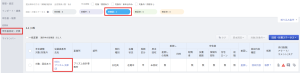
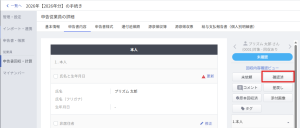
各内容を確認し、問題がなければ「確認済」をクリックします。
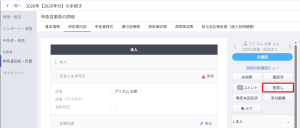
修正してほしいときは差し戻す
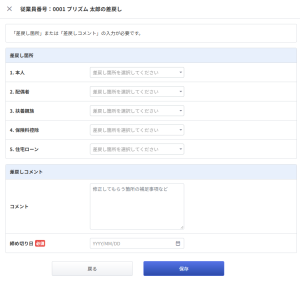
従業員の詳細画面で「差戻し」をクリックし、差し戻す箇所(本人・配偶者・扶養親族・保険料控除・住宅ローン)、コメント、再提出の締め切り日を入れて保存します。
どこを直せばよいかが従業員に伝わるので、再修正などの手間を減らすことができます。
原本を回収する
申告書はWebで提出できても、控除証明書などは紙の原本の回収が必要なものがあります(電子データで発行された控除証明書を使う場合を除く)。
主なものは次のとおりです。
・生命保険料・地震保険料の控除証明書
・国民年金保険料の控除証明書、小規模企業共済・iDeCoの掛金払込証明書
・住宅ローンの年末残高等証明書、住宅借入金等特別控除証明書
・前職で発行された本年分の源泉徴収票
原本を受け取ったら、従業員にチェックを入れて「原本回収」>「回収済にする」を選びます。
このステータスをきちんと更新しておくことで、「未回収」で絞り込めば、まだ出していない人がすぐ分かるようになります。
6.【会計事務所または管理者側】還付・追徴額を計算し、給与に反映する
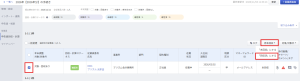
クラウド給与で12月の給与(または賞与)まで確定処理が完了したら、年税額を計算して過不足を精算する作業に進みます。
① 最新の給与額を取り込む
3. 【管理者側】クラウド年末調整の設定と従業員への依頼 で行った給与・賞与のインポート作業をもう一度実行します。
(手続きの「インポート・連携」>「給与・賞与」タブで、「クラウド給与からインポート」をクリック)
12月支給分まで正しく入っているか、源泉徴収簿で確認してください。
② 還付・追徴額を確認して確定する
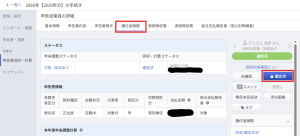
従業員の詳細画面の「還付追徴額」タブで、給与の総額から控除額、年税額までの計算過程を確認できます。
計算自体はクラウド給与と従業員からの申告内容に基づき自動で行われ、源泉徴収簿にも情報が反映されます。
計算結果に問題がなければ、ステータスを「確定済」に変更しましょう。これで年末調整の計算が完了となります。
③ 還付・追徴額をクラウド給与に取り込む
計算した年末調整の結果をクラウド給与の12月分給与に反映していきます。
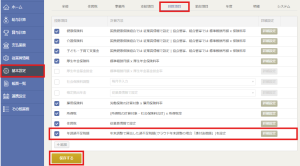
まず最初にクラウド給与の「基本設定 > 控除項目」で「年調過不足税額」にチェックを入れて、「保存する」をクリックします。
(クラウド給与及びクラウド年末調整の利用初年度のみ上記対応が必要になります。)
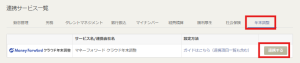
次にサイドメニューの「連携設定」から 「 年末調整」タブをクリックし、マネーフォワードクラウド年末調整の「連携する」ボタンをクリックします。
これも利用初年度のみの操作になります。
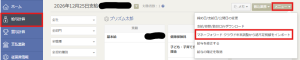
その後、精算する月の給与に還付追徴額を反映させます。
精算する月の「給与計算」画面で「メニュー > マネーフォワード クラウド年末調整から過不足税額をインポート」をクリックすることで、給与明細の「年調過不足税額」に還付額(マイナス)または追徴額が入ります。
12月支給の給与で精算するか、翌年1月支給の給与で精算するかは、12月の給与計算日程との兼ね合いで決めます。
なお、12月支給の給与に反映する場合、クラウド給与の確定処理の解除をすることなく、そのまま反映できます。
年末調整をやり直すとき(再年調)
12月中に扶養親族が増えた、配偶者の所得が見込みより多くなった、といった場合は年末調整をやり直します。
以下を参考に年末調整の内容の修正と、過不足税額の精算を実施してください。
マネーフォワード クラウド年末調整(FAQ) Q. 再年調後の過不足税額の差額分を反映することはできますか?
12月中に扶養親族が増えた、配偶者の所得が見込みより多くなった、といった場合は年末調整をやり直します。
以下を参考に年末調整の内容の修正と、過不足税額の精算を実施してください。
マネーフォワード クラウド年末調整(FAQ) Q. 再年調後の過不足税額の差額分を反映することはできますか?
④従業員情報をクラウド給与に取り込む
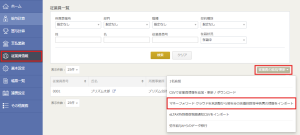
年末調整では翌年分の扶養控除等申告書も同時に回収しています。この内容をクラウド給与に取り込み翌年1月からの源泉徴収税額が新しい扶養の人数で計算されます。
クラウド給与の「従業員情報 > 従業員の追加/更新」から、クラウド年末調整の翌年分申告内容をインポートし、対象の年末調整手続きを選択します。
取り込むと従業員情報が上書きされるので、更新されているか確認しましょう。
上書きされる項目の一覧はサポートサイトで確認できます。
マネーフォワード クラウド給与使い方ガイド 「マネーフォワード クラウド年末調整」から翌年申告内容を取り込む方法
マネーフォワード クラウド給与使い方ガイド 「マネーフォワード クラウド年末調整」から翌年申告内容を取り込む方法
7.【会計事務所または管理者側】源泉徴収票の配布など
最後に年末調整が完了したら、住民税関連の情報更新をしたうえで源泉徴収票の配布を行います。
なお、この後に市区町村等への給与支払報告書等の提出作業もありますが、会計事務所と顧問契約している場合には会計事務所側で対応するケースが多いかと思いますので、本記事では割愛しています。
顧問契約の内容については以下の記事をご参照ください。
▶【税理士が解説】顧問契約で会計事務所は何をしてくれる?1年間のサポート内容を月別カレンダーで公開
▶【税理士が解説】顧問契約で会計事務所は何をしてくれる?1年間のサポート内容を月別カレンダーで公開
住民税関連の情報更新
年末調整手続きの中で取得した翌年分の扶養控除等申告書に記載された住所をもとに、給与支払報告書の提出に必要な住民税の情報を更新していきます。
まず「申告 > 年度選択 > 手続き名 > 詳細」をクリックします。

その後、「提出準備 > 帳票対象者」から全従業員を選択し、「提出先市区町村の更新」をクリックします。
また、「住民税徴収区分」も必要に応じて情報更新します。
住民税徴収区分(普通徴収 or 特別徴収)について
原則的には特別徴収により住民税は徴収されますが、「特別徴収対象者が2名以下の場合」や「乙欄の場合」などは普通徴収とすることもあります。
普通徴収に該当する人がいる場合には、普通徴収切替理由を給与支払報告書に記載する等が必要になります。
原則的には特別徴収により住民税は徴収されますが、「特別徴収対象者が2名以下の場合」や「乙欄の場合」などは普通徴収とすることもあります。
普通徴収に該当する人がいる場合には、普通徴収切替理由を給与支払報告書に記載する等が必要になります。

源泉徴収票の配布
「手続き > 手続き名 > 申告書回収・計算」から「確定済」をクリックします。
源泉徴収票の配布対象とする従業員にチェックをつけて、「配布 > 源泉徴収票『配布済』にする」を選ぶと、従業員のメールアドレス宛に源泉徴収票の配布案内のメールが届きます。
従業員はそのメールに記載されたURLから源泉徴収票の確認・PDFをダウンロードすることができます。

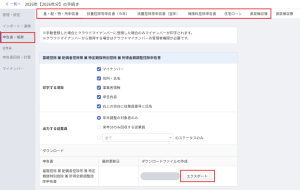
申告書・帳票を保存する
従業員から回収した申告書は、会社に7年間の保存義務があります。
手続きの「申告書・帳票」から、扶養控除等申告書(本年分・翌年分)、基礎控除申告書兼配偶者控除等申告書等、保険料控除申告書、住宅借入金等特別控除申告書、源泉徴収簿をPDF等で出力(エクスポート)し、年度ごとのフォルダに保存しておきましょう。
8. よくある質問
Q. 一部の従業員だけ紙で申告書を回収できますか?
可能です。紙で受け取った内容は、担当者が管理画面から代わりに入力します。
Q. 従業員が提出した内容を担当者が直せますか?
直せます。軽微な誤りなら差し戻さずに修正することも可能です。
Q. 乙欄の人など、翌年分の情報だけ集めたい場合は?
「対象/対象外」の設定で「来年分のみ回収」にすると、従業員には本人・配偶者・扶養親族の質問だけが表示されます。
Q. 手続きに退職者が入っています。削除してよいですか?
前年以前に退職した人は削除して構いません。本年に退職した人は、給与情報を登録・確認して「確定済」にしておきましょう。
Q. 確認済にした後でクラウド給与の従業員情報を直しました。反映されません。
「確認済」「確定済」の従業員は再インポートで更新されません。ステータスを「未確認」に戻してから取り込み直し、もう一度確認してください。
Q. 給与額がクラウド給与と合いません。
多いのは、12月分の給与が未確定、年の途中から使い始めて前の月の給与が入っていない、従業員番号が一致していない、の3つです。給与・賞与を取り込み直す前に、まずこの3点を確認してください。
9. まとめ
クラウド年末調整とクラウド給与を連携させることで、年末調整の計算から給与明細への反映までが効率化され、管理者・従業者双方の業務負担が大幅に軽減されます。スムーズに進めるための3つのポイントは以下の通りです。
・事前にマネーフォワードクラウド年末調整を活用したWeb提出形式になることを周知する
・初期設定の前に、クラウド給与の会社情報・従業員情報・給与を最新にしておく
・回答依頼・資料提出・原本回収などのスケジュールは余裕をもって設定する
プリズム会計事務所では、顧問先様にマネーフォワードクラウド給与・年末調整を積極的に導入させていただき、経営者・経理担当者の負担を最小限にした年末調整事務を推進しております。顧問契約を締結する場合は、初期設定から法定調書の提出までのご支援はもちろんのこと、操作でわからないことがあれば、チャット・メールでいつでもご相談いただける体制を整えております。
マネーフォワードクラウド給与・年末調整の導入をご検討されている方や、マネーフォワード製品の使い方でお困りの方は、ぜひプリズム会計事務所までご相談ください。
この記事は役に立ちましたか?
もし参考になりましたら、下記のボタンで教えてください。

プリズム会計事務所の代表税理士。ITに強い税理士を目指し、基本情報技術者試験にも合格している。趣味はゲーム。 経営者が安心して経営に集中できる環境作りを全力でサポートします!
【免責】
本ブログに記載した情報は、執筆時点の法令および一般的なビジネス慣行に基づいています。掲載情報の正確性には万全を期しておりますが、会計・税務上の取扱いに関して個別具体的な事案への適用を保証するものではなく、また経営・財務戦略の成果は市場環境や個別状況に大きく左右されるため、その正確性や妥当性を保証するものではありません。
本記事では、難しい専門用語や複雑な会計処理を避け、どなたでもイメージしやすい表現を用いて解説しています。そのため、厳密な法律の定義や会計基準とは一部異なる表現を含んでいる場合があります。
掲載情報の導入・実施、および最終的な経営判断に際しては、読者ご自身の責任において慎重にご判断ください。本情報の内容に基づき生じた損害(直接的・間接的な事業損失、税負担の増減、利益の喪失等を含む)について、当事務所は一切の責任を負いかねます。